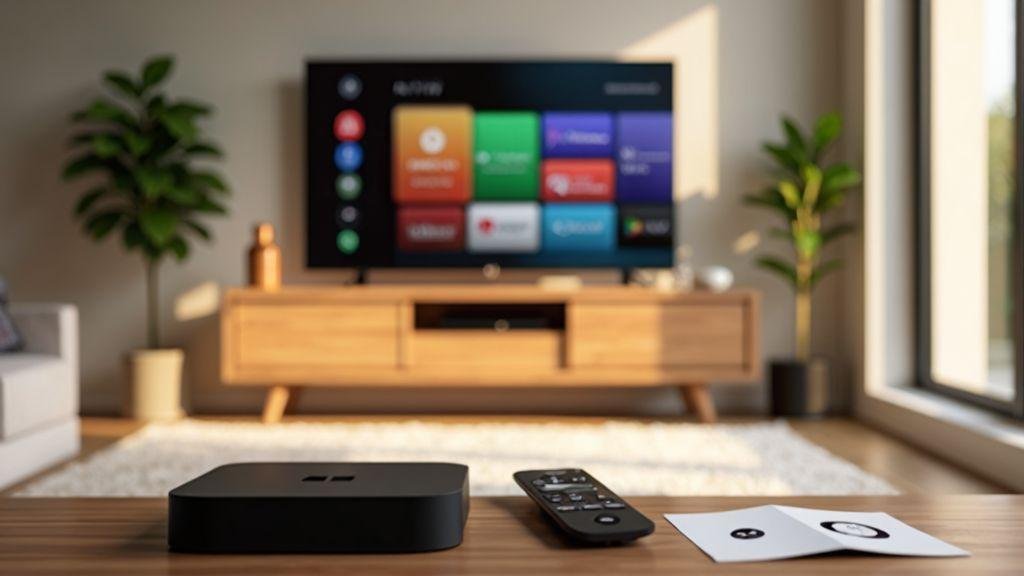

Assistir TV online com estabilidade: dicas avançadas vai te mostrar como medir velocidade e latência, interpretar download, upload e ping, e cortar o buffering. Você aprende a otimizar sua Wi‑Fi, escolher 5GHz ou 2.4GHz, posicionar o roteador e reduzir interferências. Vai ver como usar QoS para priorizar streaming, ajustar bitrate e configurações do player, e configurar DNS e VPN sem perder desempenho. Tem também estratégias para gerenciar vários dispositivos e um checklist rápido para deixar sua casa pronta para ver TV online sem travar. guia completo como assistir TV na TV Box Smart TV, PCs, notebooks e celulares
Quando você assina TV, a primeira coisa é entender se a sua conexão aguenta o streaming sem travar. Testar velocidade e latência ajuda a identificar se você precisa de ajustes simples ou de uma melhoria no plano. Você vai ver que é mais fácil do que parece: medir o que importa e agir com objetivos claros para assistir TV online com estabilidade: dicas avançadas. Vamos direto ao ponto e sem rodeios.
A latência baixa é tão importante quanto a velocidade de download. Mesmo que o seu plano ofereça 100 Mbps, a experiência de streaming depende de como o sinal viaja até o seu dispositivo. É comum ver picos de latência em horários de pico, quando muita gente está online. Por isso, entenda seus números: eles dizem onde ajustar. Se o atraso for constante, você pode ter que trocar de Wi‑Fi para cabo, ou reposicionar o roteador para reduzir a interferência.
A prática vale ouro: mensurar de forma rápida e repetível te dá uma leitura fiel da sua casa. Pegue os resultados que você obtém e compare com o que o serviço de TV exige. Se você notar que o download está ok, mas o ping está alto, foque em reduzir a distância ao roteador ou usar uma conexão cabeada para streaming ao vivo. Assim, você mantém a qualidade enquanto assiste TV online com estabilidade: dicas avançadas.
Você precisa de três métricas simples para ter a leitura certa: download, upload e ping. O download mostra a velocidade de receber dados do servidor de streaming; o upload mede o envio de dados do seu equipamento, importante para chat ao vivo ou envio de comandos; o ping é o tempo de resposta entre o seu dispositivo e o servidor. Em casa, o objetivo é: download rápido, upload estável e ping baixo. Se um desses três ficar muito longe do que o serviço promete, você sabe onde focar.
Para medir, use ferramentas confiáveis e rápidas. Execute testes em diferentes dias da semana e repita várias vezes. Registre os números para comparar depois. Se o seu download fica entre 20–40 Mbps, e você usa 4K ou multi‑ajustes de streaming, pense em melhorar a conexão. Se o ping passar de 50 ms, tente uma conexão com fio para reduzir a latência. O importante é manter o equilíbrio entre as três métricas para manter o streaming estável.
Quando você entende os números, as ações ficam claras. Um ping baixo (idealmente abaixo de 20–30 ms para streaming ao vivo) reduz o atraso entre os seus comandos e o que aparece na tela. Se o ping é alto, priorize redes cabeadas em vez do Wi‑Fi, reduza interferências de outros aparelhos e desative serviços que consumam muita largura de banda durante o streaming. Os resultados ajudam a tomar decisões simples, como afastar o roteador de paredes de concreto ou colocar o roteador no centro da casa.
Se o problema é o download ou upload, veja se você pode limitar dispositivos conectados ao mesmo tempo. Você pode criar uma regra rápida no roteador para priorizar tráfego de streaming. Em muitos roteadores, isso é chamado de “Quality of Service” (QoS). Com QoS, o streaming ganha prioridade sem cortar a sua navegação. Com isso, você consegue manter Assistir TV online com estabilidade: dicas avançadas sem dores de cabeça.
Observação: nem tudo depende da sua casa. Serviços de TV às vezes compartilham infraestrutura que pode causar variações. Monitorar ajuda a decidir quando é hora de mudar de plano ou de operadora.
Para medir com precisão, use ferramentas simples e confiáveis. Teste de velocidade da sua operadora, ping no servidor de streaming preferido (ou no Google), e check de jitter (variação do ping) ajudam muito. Anote os resultados e compare com o que o streaming exige. Se tudo fica estável, você está no caminho certo. Dicas para otimizar a conexão de internet na TV box.
Edição prática: mantenha um histórico de testes por uma semana. Assim você identifica padrões de pico e horários em que a rede falha menos.
| Tipo de métrica | O que medir | Como interpretar | Ação sugerida |
|---|---|---|---|
| Download | Velocidade de recebimento de dados | Deve ficar estável e alta para o formato de TV que você usa | Use cabo, reduza dispositivos na rede, verifique planos de 50–100 Mbps ou mais dependendo do conteúdo |
| Upload | Velocidade de envio de dados | Importante para interações ao vivo e streaming de vídeo de retorno | Priorizar QoS no roteador, evitar tráfego simultâneo pesado |
| Ping | Tempo de resposta | Menor que 20–30 ms é ideal para streaming ao vivo | Conexão cabeada, reposicionamento do roteador, minimizar interferência |
Você já testou várias configurações do seu roteador e ainda percebe buffering? Vamos direto ao ponto: a qualidade do streaming depende muito da sua rede. Com algumas mudanças simples, você pode deixar a experiência muito mais estável, sem precisar pagar por planos caros. Pense na sua rede como uma estrada: quanto mais direto, sem lombadas, menos engarrafamento você enfrenta. Abaixo, você vai encontrar passos práticos para melhorar tudo, do rádio certo à posição do roteador.
Para começar, tenha em mente que o objetivo é minimizar quedas de sinal e reduzir a competição por largura de banda com outros dispositivos. Você não precisa de mil ajustes; apenas os que trazem impacto real no dia a dia. O segredo está em escolher a melhor banda, posicionar o roteador de forma estratégica e seguir boas práticas simples.
Boas práticas rápidas: reinicie o roteador periodicamente, atualize o firmware quando disponível e use senhas fortes para evitar que vizinhos ou aparelhos desconhecidos usem sua rede. Assim, você mantém o canal limpo para o que realmente importa: assistir TV online com estabilidade: dicas avançadas.
Agora vamos direto ao que faz diferença na prática. A banda de 5GHz costuma oferecer mais velocidade e menos interferência de vizinhos, mas tem alcance menor. Se você está perto do roteador, essa pode ser a melhor escolha para streaming de alta qualidade. Por outro lado, a banda de 2.4GHz cobre maior área, mas pode sofrer mais com redes de vizinhos e outros dispositivos que usem a mesma faixa. A regra prática é simples: use 5GHz para áreas próximas ao roteador e 2.4GHz para pontos mais distantes ou com muitos obstáculos.
Outra dica: se o seu roteador permite, ative o modo simultâneo de 2.4GHz e 5GHz (dual-band) e conecte os dispositivos que exigem mais velocidade na 5GHz. Teste com um teste de velocidade rápido em diferentes pontos da casa para ver qual banda oferece o melhor equilíbrio entre alcance e qualidade de sinal. Se você tem muitos aparelhos, criar redes separadas para cada banda pode reduzir a competição e melhorar o streaming.
Tabela: comparação rápida entre bandas
| Banda | Alcance | Velocidade típica | Interferência | Sugestão de uso |
| 5GHz | Curto a médio alcance | Alto (até 2–3x) | Baixa (pouca gente usa) | Perto do roteador, streaming 4K/HD |
| 2.4GHz | Longo alcance | Moderada | Alta (vizinhos, IoT) | Pontos distantes, obstáculos |
A posição do roteador é quase tão importante quanto o plano de dados. Coloque-o em alto, centrado e aberto, longe de paredes grossas, micro-ondas e dispositivos que geram calor. Evite esconder o roteador dentro de armários ou atrás de móveis maciços, porque tudo isso reduz o sinal para seus aparelhos de TV e celular. Se possível, elevá-lo em prateleiras ou nichos ajuda muito a distribuição do sinal.
Interferência é o assassino silencioso do streaming. Dispositivos Bluetooth, micro-ondas e redes vizinhas podem atrapalhar. Para reduzir isso, use canais menos congestionados na sua rede. O painel do roteador costuma sugerir os melhores canais; se não, faça um teste simples trocando o canal a cada poucos dias para ver qual oferece menos quedas. Um ajuste simples, porém eficaz, é desligar dispositivos não usados na frequência da sua rede durante o streaming.
Bloco de citação:
Quando o sinal chega com clareza, você quase não percebe buffering. Pequenas mudanças no posicionamento salvam muitas sessões de TV online.
Vamos direto ao resultado prático para você. Primeiro, mantenha seu firmware atualizado; fabricantes liberam correções que melhoram estabilidade e desempenho. Segundo, priorize o tráfego de streaming com a função Quality of Service (QoS) do seu roteador, colocando o dispositivo de TV ou o celular como prioritários. Terceiro, use senhas fortes e desative dispositivos que não precisam estar conectados o tempo inteiro para reduzir concorrência na rede.
Quase pronto para assistir com menos buffering: minimize dispositivos conectados durante o streaming, use cabos Ethernet para a TV quando possível, e reforce com a distância entre o roteador e o equipamento. Em dias de muitos dispositivos conectados, o simples truque de restringir a banda de background para apps não essenciais pode manter a experiência estável.
Você já percebeu que, em casa, assistir TV online pode travar exatamente quando você mais precisa? A solução está na Priorizar tráfego com QoS para streaming. QoS (Quality of Service) é como colocar uma faixa exclusiva para o seu streaming, evitando que outros dispositivos roubem banda no momento do show. Com a configuração certa, você garante que o vídeo chegue com menos buffering, menos quedas e mais estabilidade. Você vai sentir a diferença especialmente em horários de pico, quando várias pessoas na casa usam a internet ao mesmo tempo. O segredo é tratar o streaming como prioridade sem deixar o resto de fora, apenas equilibrando o que você realmente precisa.
Para começar, entenda que cada roteador tem uma forma diferente de implementar QoS. Mas a ideia é a mesma: definições que dizem quem pode usar a banda primeiro. Quando você faz isso, o streaming recebe velocidade suficiente para carregar o vídeo, mesmo que alguém esteja baixando arquivos grandes ou jogando online bem ao lado. Você não precisa de equipamentos caros; muitos roteadores de uso doméstico têm opções básicas de QoS. Com um pouco de paciência, você vai conseguir colocar seu Assistir TV online com estabilidade: dicas avançadas no lugar certo da rede.
Ao final, você deve conseguir manter a qualidade do streaming estável sem complicar demais a vida. Você vai ver que, com regras simples, o seu sinal fica menos suscetível a interferências de outros aparelhos. E se alguém pergunta por que a rede está tão estável, você pode explicar com confiança que aplicou QoS para streaming, e os resultados aparecem no momento de cada-fita do seu programa favorito.
Você começa abrindo o topo das configurações do seu roteador e procurando pela seção QoS. Em muitos modelos, essa área fica em Prioridade de Tráfego ou Qualidade de Serviço. Ative o QoS e defina o tipo de tráfego como prioridade para o streaming, geralmente identificado por números de porta (por exemplo, 1935 para algumas plataformas), ou pelo aplicativo. Se houver opção, escolha a prioridade alta para streaming de vídeo, mantendo a prioridade baixa para navegação comum. Ajuste a largura de banda dedicada ao streaming, se o roteador permitir, para que ele sempre tenha uma fatia estável, mesmo que o resto da casa exija bastante da internet.
Depois disso, verifique se há uma opção para aplicação por dispositivo. Se sim, selecione o dispositivo da TV, do stick de streaming ou do console que você usa para assistir. Se o seu roteador suportar criação de regras por tipo de serviço (video streaming) ou por porta, crie regras específicas para o streaming. Você pode também criar regras por tempo: em horários de pico, aumente a prioridade de streaming para evitar buffering perto da hora do filme. Anote as mudanças que você fez. Assim, quando precisar, você volta e ajusta com base no que funcionou melhor para a sua casa.
Dica rápida: teste o streaming com e sem QoS em momentos de uso intenso da rede. Compare latência, buffering e qualidade do vídeo. O melhor ajuste é aquele que mantém o streaming estável sem prejudicar as outras atividades.
Ao criar regras, você quer algo simples e direto. Primeiro, identifique as portas usadas pelo serviço de streaming que você usa com mais frequência. Em seguida, defina regras que deem prioridade alta para essas portas, mantendo o tráfego geral mínimo aceitável para outras atividades. Se possível, crie uma regra por dispositivo com o qual você mais vê streaming. Assim, seu televisor ou stick de streaming recebe a banda necessária, sem depender do tráfego de celulares ou laptops da casa.
Para manter a estabilidade, também vale manter o firmware do roteador atualizado, evitar downloads pesados no momento do streaming e, se possível, habilitar CoNQoS (ou equivalente) para tornar o roteamento de pacotes mais previsível. Teste as regras em dias de uso real e ajuste conforme necessário. A ideia é ter regras simples que você consegue lembrar e aplicar sem precisar de um manual toda vez.
1) Priorizar streaming de vídeo com alta prioridade e largura fixa de 20-30 Mbps, se disponível.
2) Aplicar regras por dispositivo: TV = prioridade alta, smartphone = prioridade média, PC = prioridade baixa.
3) Definir horários de pico com maior prioridade para streaming, mantendo o restante da rede normal.
| Regras QoS simples para streaming | O que faz | Como aplicar |
|---|---|---|
| Priorizar portas de streaming | Garante que o vídeo chegue mais rápido | Encontre as portas usadas pelo seu serviço e defina prioridade alta |
| Regra por dispositivo | Foca a prioridade no dispositivo de TV | Selecione TV/Stick como dispositivo alvo |
| Limite de banda | Mantém uma faixa estável para streaming | Defina uma banda fixa para streaming (ex.: 25 Mbps) |
| Horário de pico | Ajusta conforme o uso | Aumente a prioridade no streaming em horários de maior tráfego |
Conto rápido: quando configurei o QoS pela primeira vez, minha televisão ganhou uma faixa estável de banda. O resultado foi assistir a longas séries sem buffering, mesmo com todos os outros aparelhos ligados. Você pode ter a mesma experiência simples, usando regras claras e fáceis de seguir.
Você pode melhorar a qualidade do seu streaming de TV online usando DNS e VPN certos. Quando o objetivo é assistir TV online com estabilidade: dicas avancadas, escolher as ferramentas certas faz a diferença entre buffers constantes e uma sessão suave. Vamos direto ao ponto: DNS rápido reduz latência de carregamento e evita quedas por travar o roteador no DNS das operadoras. Já a VPN, se bem configurada, evita congestionamento de rede, disfarça o tráfego de origem e mantém a velocidade estável, desde que você escolha servidores próximos. Use DNS confiável e uma VPN com boa reputação para streaming para manter a experiência fluida, mesmo em horários de pico. A ideia é ter menos obstáculos entre você e o conteúdo, sem complicar o seu dia.
Com o DNS certo, você pode driblar limitações locais e resolver problemas de resolução que atrapalham o buffering. Você vai perceber uma melhoria perceptível na resposta dos serviços de streaming, especialmente em plataformas que exigem autenticação rápida. A VPN entra para manter a privacidade e, ao mesmo tempo, garantir que a rota de dados não sofra picos de velocidade. Lembre-se: o objetivo é reduzir latência e aumentar a estabilidade, sem sacrificar a qualidade de imagem. Pense nisso como escolher o caminho mais reto para chegar ao destino, sem desvios desnecessários.
Para conseguir resultados consistentes, combine com outras práticas simples: mantenha o roteador próximo ao TV box ou dispositivo de streaming, use conexões cabeadas sempre que possível e minimize dispositivos concorrentes na rede durante o streaming. Se você seguir essas dicas com cuidado, pode assistir TV online com estabilidade: dicas avançadas de forma mais previsível, semana após semana. Agora vamos ver como fazer na prática.
Dica prática: Use DNS de primeira linha para streaming e teste VPN com servidores próximos ao seu país para evitar latência desnecessária.
Usar DNS rápido e estável pode reduzir o tempo de resolução de nomes e evitar quedas por falhas de DNS. Primeiro, escolha um serviço de DNS público reconhecido por velocidade e confiabilidade. Em seguida, configure o DNS no seu roteador ou no dispositivo direto (smart TV, box). Teste diferentes opções e compare o tempo de carregamento de seus canais preferidos; a diferença pode ser bem perceptível. Além disso, alguns provedores de DNS oferecem recursos anti-buffering, que ajudam a manter a transmissão estável, especialmente em horários de pico. Priorize DNS com desempenho consistente para não interromper seu fluxo de assistir.
Depois de configurar, faça um teste de velocidade simples: ligue a TV e tente abrir dois serviços de streaming ao mesmo tempo. Se um deles começar a travar menos, você está no caminho certo. Outro ponto importante é evitar DNS que imponham limites de ligação ou filtros pesados. Você quer clareza, não bloqueio. Com o DNS certo, você ganha segundos de vantagem na abertura do conteúdo, o que reduz a probabilidade de buffering durante as cenas críticas.
| Benefícios do DNS para streaming | Como testar | O que observar |
|---|---|---|
| Resolução mais rápida | Faça ping para servidores DNS | Menor tempo de resposta |
| Menos quedas de DNS | Compare tempos de abertura de vídeos | Menor taxa de falhas |
| Melhor estabilidade de conexão | Compare carregamento de trailers | Consistência em horários de pico |
Callout: Se o seu roteador permitir, configure DNS primário e secundário para ter redundância. Se um falhar, o outro assume sem você notar.
A VPN pode manter sua privacidade e melhorar a estabilidade quando bem configurada. Escolha um serviço que ofereça servidores próximos a você e suporte de protocolo rápido (como WireGuard ou IKEv2). A primeira regra é não exagerar na distância entre você e o servidor; quanto menor, melhor o desempenho. Em seguida, ative a VPN apenas durante o streaming para não consumir processamento extra quando você estiver navegando ou usando apps comuns. A ideia prática é manter a rota de dados curta e direta, reduzindo latência.
Agora, alguns ajustes finos: desative recursos desnecessários da VPN que consomem banda, como killswitch e tunelamento completo se o seu objetivo é apenas assistir TV online com estabilidade: dicas avançadas. Em alguns casos, usar o split-tunneling pode ser útil: o tráfego do streaming vai pela VPN, enquanto o resto da navegação não. Teste diferentes configurações e observe a consistência da imagem. Quando tudo estiver bem, você terá uma experiência de streaming mais estável sem abrir mão da privacidade.
| Configuração recomendada | Por quê | Como testar |
|---|---|---|
| WireGuard ou IKEv2 | Protocolo rápido, menos overhead | Teste velocidade e buffering |
| Split-tunneling (opcional) | Mantém streaming via VPN, resto não | Compare velocidades |
| Servidores próximos | Menor latência | Ping e tempo de carregamento |
Para DNS, escolha serviços que ofereçam alta velocidade, confiabilidade e recursos de mitigação de spoofing. Procure opções com boa reputação de uptime e configuração simples em roteadores. Para VPN, favor serviços com servidores amplos, suporte a protocolo rápido e pouca perda de velocidade em streaming. Lembre-se de testar diferentes locais e protocolos até encontrar aquele que oferece o melhor equilíbrio entre privacidade e desempenho. A ideia é ter uma solução estável que não introduza gargalos desnecessários na sua rede.
Você quer ter uma imagem estável sem travamentos? Ajustar o bitrate e as configurações do player é o caminho direto. Primeiro, verifique que o player está configurado para adaptar o bitrate conforme a velocidade da sua conexão. Se a sua internet oscila, use a opção de bitrate adaptativo para que o player reduza automaticamente quando o sinal ficar fraco. Em segundo lugar, escolha o modo de exibição que melhor se encaixa no seu dispositivo — se estiver em celular, prefira opções que consomem menos dados; se estiver em TV, pode subir o bitrate para qualidade maior. Lembre-se: bitrate alto não adianta se a conexão não sustenta, então ajuste conforme a realidade da sua casa. Mantém o olho aberto em qualquer mensagem de buffering e ajuste rapidamente para o nível mais estável.
Quando você testa as mudanças, observe três coisas: qualidade de imagem, velocidade de carregamento e consumo de dados. Se a imagem parece pixelada demais, aumente o bitrate apenas um pouco. Se o vídeo fica parando, reduza para um nível que o streaming possa sustentar de forma constante. O objetivo é ter uma experiência suave, sem quedas bruscas. Use o recurso de cache do app com moderação; ele ajuda a reduzir buffering, mas não deve ficar excessivamente pesado no armazenamento do seu dispositivo. Em resumo, a configuração inteligente do player é a ponte entre uma tela nítida e uma transmissão sem interrupção.
Dica prática: anote as subidas e descidas de sua conexão durante a semana. Assim, você sabe qual faixa de bitrate funciona melhor para você sem surpresas.
Para manter a transmissão estável, ative o ajuste automático de bitrate. Isso permite que o sistema escolha o melhor nível com base na velocidade atual da sua internet. Se a sua conexão é instável, essa função impede afogamento de dados e evita longos períodos de buffering. Use um valor de referência baixo para início e aumente gradualmente se a qualidade estiver boa sem travar. Você pode testar diferentes faixas de bitrate em horários diferentes para entender o que funciona melhor na sua casa.
Em situações de pico de uso, como toda a família conectada ao mesmo tempo, o ajuste dinâmico é seu melhor amigo. Se o app permitir, habilite o modo econômico ou baixo consumo de dados para manter a tela estável sem estourar seu pacote de internet. Quando o buffering volta, reduza o bitrate para manter a reprodução contínua. Essa prática simples pode poupar muita frustração.
As configurações do app importam mais do que você imagina. Desabilite downloads simultâneos de alto peso quando a sua rede estiver lenta. Use o cache inteligente para armazenar trechos do conteúdo que você já viu, mas não ocupe todo o espaço do celular ou TV. Limpar o cache periodicamente evita acúmulo de dados que podem atrapalhar o desempenho. Se o app oferece opção de carregar apenas via Wi-Fi, use-a para não gastar dados móveis quando estiver fora de casa.
Outra coisa útil é ajustar o tamanho do buffer inicial. Um buffer maior inicia bem, principalmente em redes com variação de velocidade, mas tome cuidado para não travar você mesmo ao abrir o app. Se o seu dispositivo está com poucos recursos, reduza a resolução automática para poupar memória. No fim, a meta é equilíbrio: menos buffering, sem prejudicar a qualidade que você espera assistir.
Para descobrir o que funciona, faça testes curtos com diferentes bitrates. Comece com o nível baixo e suba aos poucos, observando a estabilidade. Anote quanto tempo leva para o buffering aparecer e quanto a imagem muda de qualidade entre um nível e outro. Faça isso em condições reais — com várias pessoas usando a rede, se possível. Ao final, escolha o bitrate que oferece a melhor combinação entre qualidade aceitável e continuidade do streaming. Repita os testes em horários diferentes para confirmar.
| Teste de bitrate | Condição da rede | Observação | Recomendação |
|---|---|---|---|
| Baixo | 3-5 Mbps | Estável, sem quedas | Use como base em redes fracas |
| Médio | 5-10 Mbps | Boa qualidade | Ideal para maioria dos lares |
| Alto | 10-20 Mbps | Qualidade alta | Use se a rede estiver estável |
Observação: se o buffering aparecer, volta para o nível anterior que ficou estável. Ajuste aos poucos.
Você provavelmente usa vários aparelhos ao mesmo tempo: smart TV, celular, laptop, tablet e até consoles. Gerenciar todos eles na mesma rede pode parecer complicado, mas com algumas estratégias simples você mantém tudo funcionando sem travar. Primeiro, identifique quais dispositivos são seus maiores consumidores de banda, como streaming em alta definição ou jogos online. Em seguida, organize prioridades: se você está assistindo TV online com estabilidade, dá para distribuir a banda sem deixar ninguém no zero. Lembre-se de que você controla a rede, então pequenas mudanças já geram grandes efeitos no dia a dia.
Para evitar conflitos, separe os aparelhos por função. Por exemplo, use uma banda para vídeo e outra para navegação básica. Além disso, mantenha o firmware do roteador atualizado; atualizações costumam melhorar a gestão de múltiplos devices. Se a sua rede está cheia de dispositivos, considere criar redes de convidados para visitas, mantendo a sua banda livre para o que realmente importa. Você vai perceber que não precisa de um upgrade caro para ver melhorias reais na qualidade de transmissão.
Dica rápida: mantenha um mapa dos seus dispositivos conectados. Anote quais ficam com maior uso de banda e ajuste as regras de QoS no roteador para priorizar o streaming quando você estiver assistindo TV online com estabilidade: dicas avançadas.
Quando você assiste TV online com estabilidade, a primeira arma é a qualidade da conexão. Priorize o canal de 5 GHz para streaming em alta resolução e reduza o uso de dispositivos que consomem muita banda na mesma faixa. Em casa, o ideal é concentrar o streaming em uma porta de rede estável e, se possível, usar cabos Ethernet para o aparelho principal de TV. A estabilidade melhora consideravelmente quando você separa tarefas pesadas (download, jogos) de horários de streaming.
Outra estratégia crucial é aplicar QoS (Quality of Service) no seu roteador. Defina regras para que o tráfego de vídeo tenha prioridade sobre downloads ou navegação leve. Se você não tem QoS, um roteador mais moderno pode fazer essa gestão automaticamente. Em ambientes com muitos aparelhos, vale separar a rede de casa em duas: uma para trabalho/uso diário e outra exclusiva para streaming. Isso evita que um grande download muxe a largura de banda enquanto você pesquisa opções de filme.
Para evitar quedas, use conectividade estável em pontos estratégicos da casa. Posicione o roteador no alto, aberto e central, longe de micro-ondas e dispositivos Bluetooth que possam atrapalhar o sinal. Se sua TV fica longe, considere um repetidor ou um adaptador Powerline para levar o sinal por fiação elétrica sem grandes perdas. Com esses ajustes, você mantém a experiência de assistir TV online com estabilidade: dicas avançadas mais consistentes.
Conexões cabeadas costumam oferecer a maior estabilidade, especialmente para a TV principal e consoles de jogos. Use Ethernet para o receptor de streaming da sala e para qualquer dispositivo que consome muita banda. Um cabo bem instalado faz diferença: menos interferência, menos latência. Se o deslocamento entre o roteador e o televisor exigir, escolha um adaptador Powerline de boa qualidade. Eles costumam manter velocidades estáveis sem exigir que você estude engenharia de redes.
Para o restante dos dispositivos, o Wi‑Fi bem feito funciona bem. Distribua os aparelhos entre as bandas de 2,4 GHz (bom alcance) e 5 GHz (velocidade). Em áreas com muitos vizinhos, utilize o 5 GHz para streaming e o 2,4 GHz para navegação leve e IoT. Ativar o canal menos concorrido pode reduzir interferência; muitos roteadores têm recursos que escolhem automaticamente o canal melhor. Se você notar congestionamento, mude para um modo de rede híbrido com banda direcionada para as prioridades de streaming.
Nunca subestime o poder de uma boa configuração física: cabos bem presos, roteador limpo de obstruções e posicionamento estratégico reduzem quedas e aumentam a confiança de assistir TV online com estabilidade: dicas avançadas.
| Opção | Vantagens | Desvantagens | Quando usar |
|---|---|---|---|
| Ethernet (cabos) | Máxima estabilidade e velocidade | Instalação pode ser complexa | TV principal, console, PC |
| Wi‑Fi 5 (802.11ac) | Boa velocidade, fácil instalação | Pode ter interferência | Salas próximas ao roteador, mobiles |
| Wi‑Fi 6 (802.11ax) | Melhor gestão de múltiplos dispositivos | Custo/compatibilidade | Casas modernas com muitos devices |
| Powerline | Sem furos de parede, fácil instalação | Pode sofrer com a rede elétrica | Espaços sem cabo disponível |
Agora que você domina as bases de como medir velocidade e latência, interpretar download, upload e ping e cortar o buffering, você pode transformar a sua experiência de assistir a TV online. Siga as estratégias: conecte-se via Ethernet para a TV sempre que possível; escolha a banda 5GHz para perto do roteador e 2.4GHz para áreas remotas; posicione o roteador alto e central, minimize interferências e reinicie o equipamento quando necessário. Use QoS para priorizar o streaming, ajuste o bitrate de acordo com a conexão e otimize as configurações do player. Considere manter DNS rápidos e, se conveniente, uma VPN bem configurada para evitar congestionamentos. Gerencie múltiplos dispositivos com regras simples de QoS e utilize o checklist para deixar tudo pronto antes de ligar a TV. Com esses passos, você terá uma experiência estável, sem travamentos, independente do horário.
Coloque em prática as recomendações apresentadas: prefira conexão cabeada para o dispositivo principal, use 5GHz próximo ao roteador, mantenha o sinal aberto com posicionamento estratégico e aplique QoS de forma simples. Com isso, Assistir TV online com estabilidade: dicas avançadas deixa de ser uma promessa e se torna realidade no seu dia a dia, inclusive em horários de maior tráfego.
Se quiser explorar conteúdos relacionados para ampliar as opções de TV Box, confira conteúdos como os melhores planos box TV para streaming e planos box TV: qual é o melhor para sua smart TV ou celular, que ajudam a avaliar serviços e planos compatíveis com seus dispositivos.





Sou redator de artigos, com foco em conteúdo claro, útil e voltado para o dia a dia.