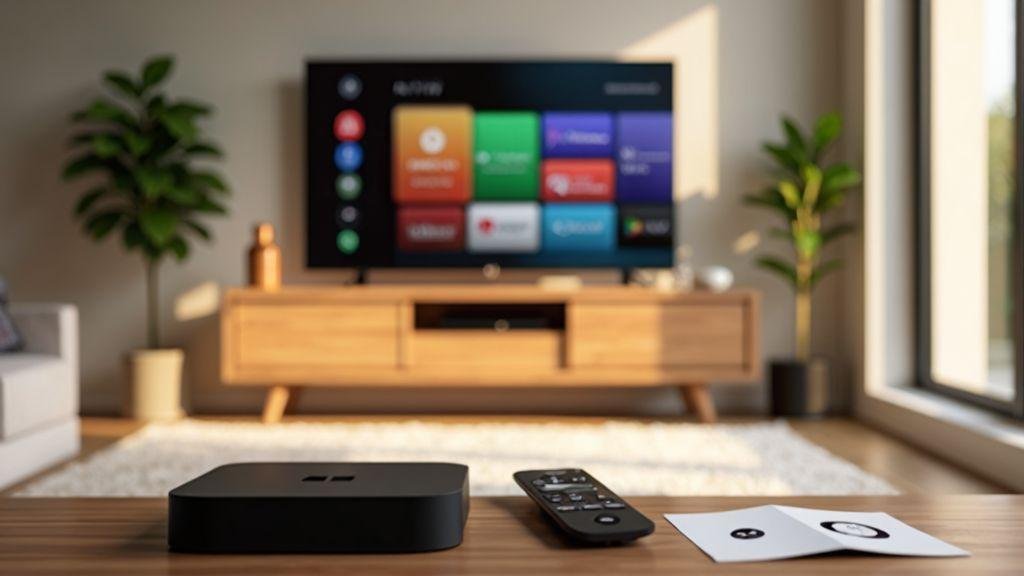

Assinar TV online sem travar: como garantir estabilidade vai te mostrar como escolher a velocidade ideal, interpretar um teste de velocidade e ajustar seu roteador para streaming estável. Você aprenderá a priorizar tráfego com QoS, quando usar Ethernet ou 5GHz, e como evitar interferência WiFi. Vamos reduzir buffering, limpar o cache dos apps e ajustar a qualidade no player. Também veremos como comparar fibra, cabo e planos móveis, o que perguntar ao provedor e um checklist rápido para manter sua rede em forma.
Quando você assina TV online, a velocidade da sua internet determina se a imagem fica suave ou trava. A ideia é ter uma margem segura acima do mínimo para não sentir pausas durante cenas importantes. Se você usa vários aparelhos ao mesmo tempo, pense na velocidade total da casa, não apenas da TV. Em geral, quanto maior a resolução, maior a necessidade de banda larga. Observe seus hábitos de uso e escolha um plano que tenha folga para picos de tráfego sem derrubar a qualidade do streaming. Evite aquele buffering no meio de uma série ou jogo. Velocidade recomendada para streaming Netflix.
Teste a conexão em diferentes horários. Picos entre 19h e 21h são comuns. Se os testes mostrarem quedas constantes, vale conversar com o provedor ou ajustar as configurações da sua rede. Um roteador antigo ou mal posicionado pode ser a vilã. O objetivo é manter a experiência estável, não apenas rápida momentaneamente. Você quer reduzir buffering e ganhar previsibilidade de imagem.
Para uma experiência sem travar, tenha velocidades acima do necessário para cada resolução. 720p requer cerca de 3 a 5 Mbps; 1080p, 8 a 12 Mbps; 4K, 25 a 35 Mbps (ou mais, se houver muitos dispositivos ativos). Se vários aparelhos usam a rede, estime o dobro do que precisa para manter a qualidade estável. Em TV online 4K, considere 40 a 60 Mbps sem ninguém usando a rede; se alguém joga online, suba para 75 Mbps para manter a tela límpida. Ao fazer o teste, observe o pico e a consistência ao longo de minutos, não apenas um valor instantâneo.
Dica rápida: posicione o roteador na altura do peito ou mais alto, sem obstáculos, para melhorar o alcance. Se possível, conecte a TV por cabo Ethernet para a maior estabilidade.
720p
1080p
4K
Mbps
Um teste de velocidade funciona como um raio-x da sua rede. Você quer ver dois números principais: download e upload. Para entender melhor o que esses números significam, consulte o recurso Como interpretar um teste de velocidade.
Observe a variação: números muito diferentes entre testes indicam instabilidade. Nesses casos, mude a posição do roteador, limpe o cache, reduza dispositivos conectados ou migre para a rede de 5 GHz quando possível. O objetivo é manter o download próximo da faixa necessária, com variação mínima. Se o teste repetidamente falha, procure o provedor ou invista em equipamento melhor.
Como aplicar na prática? Faça 3 passos: 1) rode o teste pela manhã, 2) repita no horário de pico, 3) compare. Se o pico atrapalha o streaming, aumente a folga da banda ou ajuste a rede. O segredo é a consistência, não o pico isolado.
Tabela resumida (consultar rápido)
| Resolução | Velocidade recomendada |
|---|---|
| 720p | 3 a 5 Mbps |
| 1080p | 8 a 12 Mbps |
| 4K | 25 a 35 Mbps (ou mais) |
Observação: estas faixas são referências. Se sua rede tem picos, mire nas faixas altas para manter a experiência estável. Se houver muitos dispositivos, prefira planos com folga para evitar buffering. Velocidades recomendadas por resolução de streaming.
Para curtir cada episódio sem pausas irritantes, siga passos diretos para deixar seu streaming estável. Pense no roteador como o motor da casa conectada: quando ele funciona bem, tudo flui com mais tranquilidade.
Vamos abordar: priorizar tráfego com QoS, escolher entre 5GHz e Ethernet, e passos básicos para ajustar.
QoS (Quality of Service) reserva mais banda para o streaming, evitando que outros downloads atrapalhem. Ative QoS e configure regras para priorizar tráfego de vídeo, especialmente em horários de pico. Defina o dispositivo da TV como prioridade alta ou crie um perfil específico para apps de TV online. Mantenha o firmware atualizado; muitos roteadores oferecem Band Steering ou Smart QoS para automatizar o direcionamento de dados. Como configurar QoS no roteador.
Dicas rápidas:
A frequência 5GHz costuma ter menos interferência e velocidades maiores, ideais para streaming de alta definição. O cabo Ethernet é o maior trunfo para estabilidade máxima, pois não depende de sinal sem fio nem de congestionamento de rádio. Conecte o set‑top box ou a TV via Ethernet sempre que possível. Se usar Wi‑Fi, prefira 5GHz para streaming próximo ao roteador, mantendo 2,4GHz para itens menos exigentes ou distantes. 5GHz vs Ethernet para streaming estável.
1) Acesse a página de administração do roteador (geralmente 192.168.0.1 ou 192.168.1.1). 2) Faça login. 3) Localize QoS e ative-o, definindo prioridade para o tráfego de vídeo. 4) Ative Band Steering ou equivalente, se disponível. 5) configure a rede 5GHz com canal menos congestionado. 6) Conecte a TV via Ethernet, mantendo outros dispositivos na Wi‑Fi. 7) Atualize o firmware. 8) Reinicie o roteador para aplicar as mudanças.
Se houver opções de controle por aplicativo, escolha o app de streaming da TV ou do set‑top box. Você pode limitar a banda de outros dispositivos durante a reprodução para evitar picos de uso.
| Opção | Vantagem | Quando usar |
|---|---|---|
| QoS ativo | Prioriza vídeo, reduz buffering | Casas com muitos dispositivos |
| 5GHz Wi‑Fi | Menos interferência, mais velocidade | Perto do roteador |
| Ethernet via cabo | Máxima estabilidade | Dispositivos fixos (TV, console) |
| Banda separada | Menor interferência entre usos | Ambientes com muitos aparelhos sem fio |
Conexão estável é essencial para curtir filmes e séries sem interrupções. Este guia apresenta passos simples para melhorar a rede em casa, com foco em assistir TV online sem travar. Vamos direto ao ponto com ações que você pode aplicar hoje mesmo.
Otimizar a rede começa por entender onde a internet falha. Se o streaming fica lento, ajuste o roteador e reduza tráfego de outros aparelhos. Pense na casa como um mapa de sinal: o roteador é o coração e precisa ter boa visão de todos os cômodos onde você assiste TV online. Pequenas mudanças já fazem diferença. A estabilidade é rei quando pensamos em Assinar TV online sem travar: como garantir estabilidade.
Callout: Pequenos ajustes podem ter grande impacto. Posicione o roteador no alto e em local central.
Redes vizinhas e aparelhos que usam o mesmo canal podem causar chiado e quedas. Troque para canais menos congestionados até encontrar o mais limpo. Reposicione o roteador para ficar elevado e livre de obstáculos. Em casas grandes, mantenha o roteador central, longe de caixas ou móveis que bloqueiem o sinal. Ajuste as antenas se houver, apontando para o cômodo da TV. Em casas com muitos dispositivos, considere usar uma rede de hóspedes com senha diferente para manter a banda principal limpa para streaming. Repetidores ou mesh ajudam a eliminar pontos cegos.
Smartphones, tablets e câmeras de segurança podem consumir banda sem você perceber. Desative atualizações automáticas durante o streaming ou programe-as para horários diferentes. Feche apps em segundo plano e, se possível, conecte a TV por cabo Ethernet para maior estabilidade. Priorize o tráfego de vídeo com QoS para evitar picos de uso.
Se a casa estiver cheia de dispositivos conectados, mantenha apenas o essencial ativo durante o streaming. Considere planos com fibra para maior estabilidade, especialmente se o streaming for frequente.
| Ação | Benefício | Quando aplicar |
|---|---|---|
| Mudar canal WiFi | Menos interferência | Sempre que notar travamento constante |
| Colocar roteador alto | Sinal mais estável | Em casa com sinal fraco |
| Usar cabo Ethernet | Maior estabilidade | Sempre que possível para a TV |
| Ativar QoS | Prioriza streaming | Quando várias tarefas competem pela banda |
| Fechar apps em segundo plano | Reduz tráfego desnecessário | Durante o streaming |
| Sistema mesh | Elimina pontos cegos | Casas grandes ou com muitas paredes |
Para evitar buffering, ajuste a qualidade no app, limpe o cache, reduza a concorrência na rede e use uma rede com menos congestão. Lembre-se: estabilidade é mais importante que velocidade momentânea.
Ajuste a qualidade de vídeo dentro do app: se a internet oscila, escolha 720p; para conexões mais estáveis e rápidas, 1080p ou 4K. A configuração automática pode ajudar, mas conheça as opções. Desative recursos que consomem muita banda em segundo plano e feche abas e downloads ativos. Se o vídeo emperra, reduza a qualidade para voltar a assistir sem interrupção.
Observação: se o app continuar travando mesmo com boa conexão, considere reinstalar ou atualizar o app.
O cache pode ficar cheio ou corrompido, atrapalhando a reprodução. Limpe o cache periodicamente e mantenha o app atualizado. Em dispositivos móveis, vá em Configurações > Apps > [Seu app de TV] > Armazenamento > Limpar cache. No desktop, use as opções do navegador ou do app para limpar dados temporários.
Checklist rápido:
Chamadas rápidas: cache saudável evita pausas durante cenas importantes.
Se o buffering aparece repentinamente, siga: 1) pause o streaming por 30 segundos, 2) verifique a velocidade com um teste simples, 3) reduza a qualidade no app, 4) conecte o dispositivo diretamente ao roteador com cabo, se possível. Se nada funcionar, reinicie o roteador. Pequenas mudanças podem fazer uma grande diferença na estabilidade. Testar serviço antes de assinar e avaliar estabilidade.
Experimente com a distância ao roteador: às vezes ficar a poucos metros faz a diferença. Priorize o tráfego da TV quando a rede estiver ocupada.
Callout: estabilidade é consistência. Alta velocidade não adianta se a latência é alta ou há muita interferência.
| Ação | Objetivo | Impacto esperado |
|---|---|---|
| Ajustar qualidade do app | Evitar buffering por variação de rede | Mais estável, menos travadas |
| Limpar cache | Remover dados corrompidos | Acelera carregamento e reduz travamentos |
| Atualizar apps | Corrigir falhas e melhorar desempenho | Melhor compatibilidade e menos buffering |
| Reiniciar roteador | Resetar a rede local | Melhora distribuição de banda |
| Conexão por cabo | Eliminar interferência de Wi‑Fi | Máxima estabilidade |
Escolher o provedor certo faz diferença na qualidade do streaming. Este guia compara fibra, cabo e planos móveis, destacando o que influencia a estabilidade e como evitar quedas durante filmes, séries ou jogos. O objetivo é deixar você com tranquilidade ao assistir TV online.
A fibra oferece velocidades estáveis e altas com vários dispositivos conectados. O cabo varia conforme a infraestrutura local; planos móveis funcionam bem em áreas com boa cobertura, mas podem oscilar. Minha recomendação prática: liste horários de uso, picos e quantos aparelhos ficam conectados. Para TV online frequente, a fibra é a escolha mais previsível; se não houver fibra, veja se o cabeamento coaxial moderno entrega bons resultados. Planos móveis podem servir como segunda linha, não como única para streaming sem travar o tempo inteiro.
Crie uma lista simples: velocidade anunciada, latência, consistência ao longo do dia, disponibilidade na região e suporte técnico. Teste velocidades reais nos horários de pico. Confirme políticas de dados; algumas operadoras reduzem velocidade após certo consumo. Em resumo: fibra é a escolha mais estável, cabo funciona bem com boa infraestrutura, planos móveis ajudam como complemento.
Dica prática: se usa muitos dispositivos simultâneos, priorize routers com QoS para dar prioridade ao streaming.
A qualidade do streaming depende de velocidade e de como a operadora gerencia o tráfego. Verifique o que acontece com limites de dados ou quedas de sinal. O suporte técnico precisa ser eficiente: horários de atendimento, canais de contato e tempo de resolução. Busque termos de velocidade garantida e avaliações de clientes locais para entender o que funciona na sua região. A ideia é ter um plano que sustente a TV online sem travar, com suporte rápido quando necessário.
Callout: estabilidade costuma exigir infraestrutura dedicada (fibra/conectividade redundante) mais do que planos móveis genéricos.
Antes de assinar, pergunte: qual é a velocidade média real disponível na minha casa, e como se comporta nos horários de pico? Existe garantia de velocidade ou apenas velocidade anunciada? O que acontece se eu exceder o limite de dados? Como funciona o atendimento técnico em horários noturnos? Existe suporte remoto 24/7?
| Critério | Fibra | Cabo | Planos móveis |
|---|---|---|---|
| Estabilidade de sinal | Alta | Variável, depende da infraestrutura | Boa em áreas de boa cobertura, instável em horários de pico |
| Velocidade típica | Muito alta | Moderada a alta | Moderada a baixa |
| Consistência durante o dia | Excelente | Boa com boa infraestrutura | Depende da rede da operadora |
| Custos adicionais | Geralmente fixos | Pode ter pacotes com TV incluída | Dados com franquia |
| Suporte técnico | Rápido, dedicado | Variável | Depende da operadora |
| Recomendação para streaming | Alta prioridade para estabilidade | Boa opção se fibra não chegar | Complemento, não principal |
Para assistir aos seus programas sem buffering, siga estas dicas técnicas e de rotina. O objetivo é manter a TV online estável com o mínimo de trancos possíveis.
Use um checklist rápido: velocidade medida, latência, jitter, quedas de frames e números de buffer. Marque o que funciona e o que precisa de ajuste antes de assinar. Testar serviço antes de assinar e avaliar estabilidade.
Callout: Dica rápida — se o buffering aparecer mesmo com boa velocidade, reduza a qualidade de vídeo para uma opção estável antes de investigar causas profundas.
| Fator | O que observar | Impacto esperado |
|---|---|---|
| Conexão com fio | Teste com cabo Ethernet | Menos travamento, maior consistência |
| Velocidade de internet | Verifique Mbps e horários de pico | Estabilidade melhor com velocidade suficiente |
| Dispositivos na rede | Liste dispositivos conectados | Menos competição por largura de banda |
| Atualizações de software | Atualize app/roteador | Correções de bugs que causam buffering |
| Configurações de qualidade | Qualidade adaptativa | Evita travamentos em redes instáveis |
Agora você sabe que a chave para Assinar TV online sem travar: como garantir estabilidade está em combinar velocidade estável, baixa latência e gestão inteligente da rede. Dê prioridade ao cabo Ethernet sempre que possível; quando usar Wi‑Fi, escolha 5 GHz e posicione o roteador adequadamente. Ative QoS para priorizar o streaming, mantenha o firmware atualizado e utilize recursos como Band Steering para melhorar a distribuição de sinais. Limite dispositivos ativos durante o streaming, ajuste a qualidade no app conforme a rede e busque consistência, não apenas picos de velocidade. Faça testes de velocidade em horários variados e, se necessário, considere planos com fibra para maior estabilidade. Tenha uma checklist rápida de otimização para revisar sempre que começar a assistir.






Sou redator de artigos, com foco em conteúdo claro, útil e voltado para o dia a dia.