Assinar TV no Fire Stick: como configurar corretamente Neste guia rápido você vai aprender o básico para preparar sua conta Amazon e sua rede Wi‑Fi, atualizar o Fire TV Stick e liberar espaço. Siga o passo a passo para baixar, instalar e configurar apps pela Amazon Appstore, inserir credenciais e ativar a assinatura com código no site do provedor. Também abordamos IPTV com segurança, carregar listas M3U e evitar riscos. No fim, você saberá resolver problemas comuns como login, pagamento e buffering e escolher os melhores apps e planos para o seu uso.
Você está pronto para mergulhar no Fire Stick? Vamos deixar tudo funcionando direitinho para que a experiência seja simples e sem surpresas. Este guia direto ao ponto mostra como checar a conta, melhorar a conexão e preparar tudo antes de assinar TV no Fire Stick.
O primeiro passo é evitar perrengues depois: trate o Fire Stick como uma caixa de passagem entre você e seus conteúdos. Se não estiver atualizado ou conectado, você pode enfrentar buffering, contas desatualizadas ou limitações de apps. Por isso, siga estas etapas simples para preparar seu ambiente de tela grande.
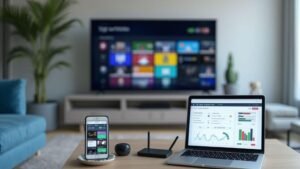
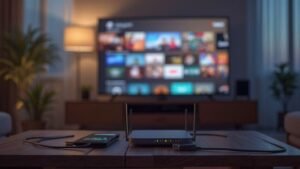
Confirme que sua conta Amazon está ativa e associada ao Fire Stick. Faça login, confirme o método de pagamento e, se possível, ative autenticação simples para compras. Cheque a rede Wi‑Fi: sinal estável e forte para streaming em HD ou 4K. Se o sinal estiver fraco, aproxime o roteador, reduza interferências ou use um repetidor. Uma conexão estável evita interrupções no meio de um episódio. Verifique a conta Amazon e Wi‑Fi estável.
Callout: Manter a conta organizada evita retrabalho na hora de assinar e pagar pelos serviços.
Antes de assinar TV no Fire Stick, verifique se há atualizações disponíveis. Em Configurações > Meu Fire TV > Sobre > Verificar atualizações, instale se houver. Isso melhora desempenho, segurança e compatibilidade com apps. Em seguida, verifique o espaço disponível. Se o armazenamento estiver cheio, desinstale apps que não usa ou mova arquivos para a nuvem. Espaço livre facilita a instalação de apps de streaming e atualizações sem travar. Atualize o Fire TV Stick e libere espaço.
Tenha à mão: controle remoto carregado, internet estável e a conta da loja onde irá assinar. Tenha método de pagamento válido e verifique as configurações de privacidade para evitar compartilhamento desnecessário de dados. Com tudo pronto, siga para instalar apps de streaming e começar a assistir.
| Passo | O que fazer | Por quê |
|---|---|---|
| Verificar conta Amazon | Logar, confirmar método de pagamento, autenticação | Evita problemas na compra e no acesso a conteúdo |
| Checar Wi‑Fi | Teste de velocidade e posição do roteador | Streaming estável e sem buffering |
| Atualizar Fire TV Stick | Verificar atualizações, instalar | Melhor desempenho e compatibilidade |
| Liberação de espaço | Desinstalar apps não usados | Espaço suficiente para apps novos |
| Itens essenciais | Controle carregado, pagamento ativo, privacidade ajustada | Pronto para assinar e começar a assistir |
Wi‑Fi
Atualizar Fire Stick
Espaço livre
Início
Meio
Fim
Vamos direto ao ponto: para ter suas séries favoritas na tela grande, confirme que o Fire Stick está conectado à TV e à internet estável. Em seguida, pesquise os apps desejados, baixe-os e faça login na sua conta. Quando tudo estiver no ar, você terá acesso rápido aos seus títulos e poderá organizar seus favoritos para assistir sem demora.
Agora, pesquise e baixe apps na Amazon Appstore. Instale e, ao abrir pela primeira vez, faça login na sua conta de assinatura. Tenha em mãos o email/telefone e a senha da sua assinatura. Alguns serviços pedem autenticação adicional; tenha o código à mão para concluir a ativação. Se usar várias contas, anote qual está vinculada ao serviço para evitar confusão. Instalar apps pela Appstore da Amazon.
Abra a Amazon Appstore no Fire Stick. Busque pelo nome do app de assinatura e, se não disponível, verifique as categorias Video Players ou Streaming. Leia avaliações rápidas para confirmar funcionamento no seu modelo. Instale, vá para a tela inicial e abra pela primeira vez para fazer login. Mantenha o login pronto com email/telefone e senha. Caso o serviço exija código, tenha-o em mãos. Se usar várias contas, registre qual está vinculada ao serviço para não confundir na hora de assistir. Instalar apps pela Appstore da Amazon.
Após instalar, abra o app e siga as instruções para login. Use o teclado virtual ou conecte um teclado físico para facilitar. Confirme a assinatura na tela, selecione idioma de legendas e ajuste o formato de tela conforme sua preferência. Crie perfis para diferentes usuários na casa, ajuste qualidade de streaming (HD/4K) e gerencie dados para evitar consumo excessivo. Com as configurações prontas, navegue entre séries, filmes e canais com facilidade.
Para acelerar futuras instalações, organize a Appstore: crie pastas com seus apps preferidos e, se possível, mova ícones para a tela inicial. Verifique atualizações periódicas para cada app. Se algum app não funcionar, tente desinstalar e instalar novamente. Use a busca rápida para encontrar novos serviços que surgem no mercado.
| Passo | Ação | Dicas |
|---|---|---|
| 1 | Abrir Amazon Appstore | Pesquise pelo nome do app de assinatura |
| 2 | Instalar | Clique em Instalar e aguarde |
| 3 | Abrir e login | Faça login com sua conta de assinatura; tenha códigos prontos, se usados |
| 4 | Configurar | Ajuste idioma, legendas, qualidade e perfis |
| 5 | Organização | Adicione aos favoritos ou à tela inicial para acesso rápido |
Observação: Assinar TV no Fire Stick: como configurar corretamente costuma depender de manter as contas atualizadas e as permissões liberadas apenas para o essencial. Manter o login ativo ajuda a não interromper a sessão entre sessões.
Comece criando uma experiência simples: reúna os dados da operadora e o dispositivo onde vai usar a assinatura. Siga o passo a passo para adicionar a conta e ativar. Ao final, você terá acesso aos seus canais sem complicação. Mantenha suas credenciais seguras para evitar transtornos.
Ao adicionar a sua conta, informe exatamente o titular, o e‑mail e a forma de pagamento cadastrada. Revise os dados antes de confirmar. A ativação costuma exigir apenas uma verificação rápida, podendo variar conforme o provedor. Se ficar preso, reinicie o dispositivo ou verifique a conexão. Quando tudo certo, você terá acesso aos seus canais e conteúdos favoritos no Fire Stick.
Abra o app da TV por assinatura no Fire Stick e selecione Adicionar Conta ou Entrar. Insira suas credenciais (usuário e senha). Mantenha essas informações em local seguro. Confirme para vincular a conta ao Fire Stick. Pode ser necessário escolher plano ou região. Se o provedor exigir, aprove o acesso a informações de assinatura. Guarde qualquer código exibido para ativar posteriormente.
Dicas rápidas: use rede estável; mantenha o Fire Stick atualizado; confirme o e‑mail cadastrado para receber notificações.
Se necessário, use o código de ativação no site do provedor. Digite o código exibido na tela com cuidado e siga as instruções para selecionar perfil ou plano. O código expira em alguns minutos; se não funcionar, recarregue a página e tente novamente. Guarde qualquer protocolo de suporte.
Após a ativação, o Fire Stick pode exibir confirmação ou exigir reconexão. Verifique se o conteúdo da assinatura aparece na tela inicial do app e teste abrindo um canal ao vivo ou vídeo do seu pacote. Se houver problema, deslogue e logue novamente ou reinicie o Fire Stick. Revise rede e assinatura para confirmar que tudo está ativo.
Você quer assistir aos seus canais favoritos com segurança. Nem todo aplicativo é confiável. Ao configurar IPTV e apps não oficiais, escolha fontes confiáveis, mantenha o sistema atualizado e adote uma abordagem prática para evitar problemas. Com passos simples, você pode assistir pela TV sem abrir brechas para malware.
Organize seu cenário em três áreas: ativar fontes desconhecidas, carregar listas M3U e escolher clientes de IPTV confiáveis. Seguindo essas etapas, reduz o risco de interrupções e aumenta a qualidade da transmissão.
Escolha apps confiáveis para IPTV. Prefira lojas oficiais ou repositórios conhecidos, leia avaliações recentes e confirme a procedência antes de instalar. Evite APKs de fontes duvidosas. Quando possível, prefira apps com atualização recente, base de usuários e suporte ativo. Mantenha backups simples, como salvar listas M3U em local seguro, e tenha um plano B de canais caso alguma lista falhe. Assinar TV no Fire Stick: como configurar corretamente é o objetivo, e você pode chegar lá com este guia. Novidades sobre Fire TV no Brasil.
Habilite fontes desconhecidas em Configurações > Dispositivo ou Minha Fire TV > Opções de Desenvolvedor. Ative Apps de origem desconhecida temporariamente durante a instalação de apps confiáveis e desative novamente para segurança.
Escolha apps confiáveis para IPTV. Prefira lojas oficiais e repositórios conhecidos, leia avaliações recentes e confirme a procedência antes de instalar. Evite APKs de fontes duvidosas. Sempre que possível, utilize versões atualizadas e suporte ativo. Tenha um canal claro de instalação (baixar APK confiável, verificar hash, manter apenas uma versão) e desative fontes desconhecidas caso haja risco.
Carregar listas M3U é o passo central. Procure fontes reconhecidas e use um cliente de IPTV confiável para Fire Stick. Insira a URL da lista ou importe o arquivo. Organize canais por pastas, teste alguns canais e assegure que a lista funcione sem travar. Mantenha backups e use um leitor de EPG simples para guiar a programação.
Para melhorar, tenha uma segunda lista como backup e uma forma rápida de alternar entre listas caso uma falhe. Evite compartilhar arquivos sensíveis e proteja seus dados.
Use senhas fortes, mantenha o Fire Stick atualizado e evite redes Wi‑Fi públicas para IPTV. Monitore o consumo de dados e a qualidade. Evite clicar em anúncios ou links suspeitos dentro dos players. Instale apenas apps de fontes confiáveis e considere uma solução de segurança. Revogue permissões desnecessárias e mantenha o controle sobre o que é compartilhado.
Callout: DICA DE SEGURANÇA — Sempre tenha um backup da sua lista M3U e mantenha o Fire Stick atualizado. Segurança fácil evita dor de cabeça depois.
| Passo | Ação | Observação |
|---|---|---|
| Ativar fontes desconhecidas | Configurações → Dispositivo → Apps de origem desconhecida | Ative apenas durante a instalação |
| Escolher app confiável | Preferir lojas oficiais e apps com avaliações recentes | Evite APKs de fontes duvidosas |
| Carregar lista M3U | Inserir URL ou importar arquivo | Mantenha um backup da lista |
| Configurar IPTV | Abrir app → Adicionar lista → Confirmar | Organize canais por pasta/favoritos |
| Segurança | Atualizações, senhas fortes, evitar redes públicas | Revise permissões dos apps |
Abaixo, soluções objetivas para os problemas mais comuns ao assistir com assinatura no Fire Stick.
Se o login falhar, confirme a internet, reinicie o dispositivo e tente novamente com seu e‑mail e senha. Se o problema for de pagamento, verifique se o método está ativo e sem bloqueios (cartão expirado ou cobrança recusada são comuns). Em casos de renovação, confirme se a assinatura está habilitada para seu país e se o plano não mudou. Caso persista, capture a tela da mensagem e contate o suporte. Tente remover e adicionar o método de pagamento novamente.
Diagnóstico rápido: verifique a internet, credenciais e estado da assinatura; veja se há atualizações pendentes do app ou do Fire Stick.
Dica prática: se aparecer erro de pagamento, tente outro método ou recarregar o cartão; a operadora pode bloquear cobranças sem aviso.
Quedas de vídeo costumam ter múltiplas causas. Verifique a velocidade da internet; se necessário, reduza a qualidade para 720p. Verifique se outras pessoas na rede estão usando muita banda. Reinicie o Fire Stick e o roteador, atualize o app e, se possível, utilize conexão cabeada ou teste em horários diferentes.
Passos rápidos: verifique velocidade, reinicie dispositivos, atualize apps e ajuste a qualidade.
Checklist direto ao ponto:
| Área a checar | Ação rápida | Por que ajuda |
|---|---|---|
| Conexão de internet | Teste de velocidade; mude para 5 GHz se possível | Estabilidade é chave para login e streaming |
| Pagamento | Confirme método ativo; atualize dados | Sem pagamento ativo, nada funciona |
| Qualidade de streaming | Reduza resolução; reinicie apps | Evita buffering constante |
| Conta/Assinatura | Reautenticar; verificar renovação | Erros de login costumam bloquear o acesso |
Pense no que você realmente usa: canais favoritos, séries que não perde ou TV ao vivo. Compare apps que funcionam bem no Fire Stick; alguns rodam devagar ou consomem memória. Verifique a disponibilidade de canais, replays e streaming em 4K conforme sua internet e televisor. Prefira apps com menus em português e passos fáceis para assinar. Se possível, teste com mês grátis ou demonstração. Conselho direto: priorize planos que já incluam seus canais favoritos ou opções modulares para adicionar conteúdos conforme o uso. Novidades sobre Fire TV no Brasil.
Ao escolher apps, atente-se à compatibilidade com o Fire Stick. Alguns serviços exigem atualizações frequentes ou um navegador específico. Verifique a possibilidade de downloads para offline e compare planos com anúncios vs. sem anúncios. Leia avaliações sobre estabilidade e suporte. O objetivo é streaming suave, sem estresse diário.
Organize opções em uma lista de prós e contras com base no uso; considere tempo de tela semanal, quantos dispositivos usarão o Fire Stick e se há necessidade de esportes ao vivo, notícias ou séries. O melhor plano cabe no seu bolso, sem complicação.
Dica prática: se estiver começando, escolha um combo com canais-chave e a possibilidade de adicionar pacotes extras depois.
Existem várias opções; algumas são mais rápidas e estáveis, com interface em português e bom suporte ao controle remoto. Outros oferecem catálogos diferentes, com mais filmes, séries ou canais ao vivo. Procure apps otimizados para TV e sincronização entre dispositivos para continuar de onde parou em outro gadget.
Apps diferentes trazem combinações de: canais ao vivo, conteúdo on‑demand, esportes ao vivo, suporte a 4K, legendas e downloads. Leve em conta a compatibilidade com Fire Stick, atualizações frequentes e organização por idioma. Abaixo uma visão rápida de diferenças comuns entre apps populares:
Tabela comparativa rápida (útil para entender o que cada app entrega):
| App | Canais ao vivo | Conteúdo on‑demand | Esportes ao vivo | Requisitos Fire Stick | Teste grátis |
|---|---|---|---|---|---|
| App A | Sim | Sim | Não | Moderado | Sim |
| App B | Alguns | Amplo | Limitado | Baixo | Não |
| App C | Sim | Parcial | Sim | Moderado | Sim |
| App D | Sim | Sim | Não | Baixo | Não |
Callout: Se o objetivo é assistir com a família, priorize apps fáceis de navegar e pesquisa por voz.
Liste preço mensal, descontos, promoções, e canais fixos que usa. Cuidado com promoções de duração limitada ou com anúncios que atrapalham a experiência. Verifique cobranças ao ajustar pacotes e confirme se o app permite compartilhar a assinatura entre dispositivos sem custo extra. A qualidade de streaming também importa: alguns apps podem ser econômicos, mas travam ou consomem muita memória.
Use uma lista simples de comparação: preço, canais, conteúdo on‑demand, esportes, downloads offline, suporte ao cliente e avaliações de usuários. Se possível, peça um período de teste e verifique a política de cancelamento.
Dica prática: priorize planos com flexibilidade de cancelamento fácil dentro de um mês, caso não atenda às suas expectativas.
A escolha depende do seu uso na TV. Busque apps com interface direta, streaming estável e boa compatibilidade com o Fire Stick. Para uma biblioteca grande, prefira conteúdo on‑demand com boa curadoria. Verifique se o app funciona bem no Fire Stick e se é possível usar o serviço em outros dispositivos sem custo extra.
Assinar TV no Fire Stick: como configurar corretamente é o passo que transforma a compra em uso. Siga as instruções do app escolhido, permita permissões necessárias e ajuste idioma, legendas e qualidade de streaming para uma experiência simples desde o início.
Você concluiu este guia para assinar TV no Fire Stick de forma simples e segura. Ao seguir as etapas — verificar a conta Amazon e a conexão Wi‑Fi, atualizar o Fire TV Stick, liberar espaço, instalar e configurar apps pela Amazon Appstore, inserir credenciais e ativar a assinatura, e configurar IPTV com fontes confiáveis — você garante uma experiência estável e prática. Mantenha as credenciais seguras, o dispositivo atualizado e a qualidade da rede sob monitoramento. Quando surgirem problemas, o diagnóstico aqui ajuda a voltar rapidamente ao streaming. Ao escolher apps e planos, priorize simplicidade, custo‑benefício e suporte confiável. Conecte, assine, configure e aproveite com tranquilidade.
Agora é hora de colocar a mão na massa: conecte, assine, configure e aproveite com tranquilidade.
Resumo objetivo: este guia reforça como Assinar TV no Fire Stick: como configurar corretamente envolve preparar a conta Amazon, garantir uma boa rede, manter o Fire Stick atualizado, instalar apps pela Appstore e ativar assinaturas com código, além de configurar IPTV com fontes confiáveis para manter segurança e qualidade de streaming.




Sou redator de artigos, com foco em conteúdo claro, útil e voltado para o dia a dia.