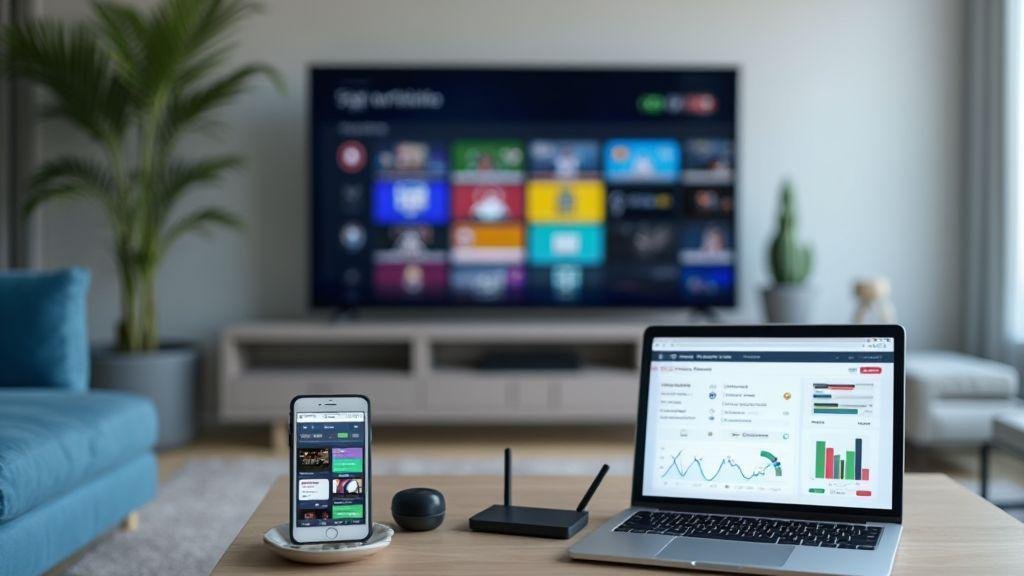

Assinar TV no Chromecast: como transmitir corretamente Neste guia você vai aprender a configurar o Chromecast, escolher os apps certos e verificar a rede Wi‑Fi para garantir a melhor qualidade. Você vai ver como transmitir canais ao vivo, usar serviços de TV paga e até assinar IPTV com segurança. Também vou mostrar como evitar falhas, reduzir a latência e usar o celular como controle. Tudo simples e prático para você começar sem dor de cabeça.
Com o Chromecast, você pode transmitir direto para a TV usando o seu telefone, tablet ou computador. Este guia foca na configuração simples, passos práticos e como evitar problemas comuns para garantir uma experiência estável. Guia oficial de Chromecast passo a passo.
O Chromecast atua como ponte entre seu dispositivo e a TV, recebendo o sinal pela rede e exibindo conteúdo compatível na tela. Se você já usa streaming, boa parte do caminho já está pronto: ajuste rede, contas e apps que enviam conteúdo para o Chromecast. Simplicidade gera menos dor de cabeça e mais momentos de visualização. Como funciona o Chromecast em casa.
Itens essenciais para começar:
Além disso, tenha prontos os apps de streaming favoritos para enviar o conteúdo. Se a sua TV já possui o app oficial, você pode usar direto, mas o Chromecast funciona melhor com envio via celular.
Dica rápida: mantenha o firmware do Chromecast e do roteador atualizados. Pequenas atualizações costumam resolver buffering e quedas de conexão.
1) Conecte o Chromecast à TV via HDMI e ligue a TV.
2) Abra o app Google Home no celular. Ative Bluetooth e localização para facilitar a detecção.
3) Siga as instruções para adicionar um novo dispositivo; conecte o Chromecast à sua rede Wi‑Fi.
4) Faça login na conta Google usada nos serviços de streaming.
5) Abra o app de streaming desejado e toque no ícone de transmissão. Escolha o Chromecast para enviar o conteúdo.
6) Ajuste áudio e vídeo conforme necessário pela tela de transmissão ou no Google Home. Como conectar e instalar o Chromecast.
Para evitar interrupções, garanta que o Chromecast e o dispositivo de envio estejam na mesma rede. Se usar malha ou repetidores, teste com o sinal mais próximo ao roteador. Verifique também as portas do roteador que podem afetar o streaming (geralmente abertas por padrão). Se houver problema, reinicie o roteador e remova firewalls que possam bloquear a comunicação entre Chromecast e o envio.
Gráfico de banda necessária
Mbps
HD
4K
HD ~8 Mbps | 4K ~30 Mbps (exemplos)
Para ver TV no Chromecast, muitos apps oficiais e terceiros permitem enviar conteúdo direto para a tela do seu Chromecast. Fique atento aos apps com ícone Cast (retângulo com ondas) ou a opção Transmitir. Ao selecionar conteúdo, ele aparece na TV e o controle fica no celular. Alguns desafios comuns são sincronização, qualidade da imagem e limites de catálogo. Vamos direto aos pontos-chave para você não ficar no escuro.
Os apps variam entre operadoras, redes de TV abertas e apps de terceiros. Em geral, use apps oficiais quando possível para melhor integração com Chromecast. Se o app da operadora não oferecer transmissão direta, tente abrir o conteúdo no navegador compatível ou usar apps parceiros que permitam Cast. Mantenha os apps atualizados para evitar problemas com novas versões do Chromecast. Guia rápido de uso do Chromecast.
Os apps oficiais costumam oferecer conteúdo próprio e canais parceiros, com perfis únicos para todos os serviços contratados. Procure pelo ícone Cast ou Transmitir dentro do app, selecione o Chromecast e assista na TV. Em alguns casos, pode ser necessário estar logado com a conta da operadora para desbloquear canais.
Se o app não oferecer transmissão nativa, abra o conteúdo em navegador compatível ou use apps parceiros. Manter o app atualizado ajuda a evitar problemas de compatibilidade com novas versões do Chromecast. Em resumo: é simples quando o app suporta Cast; quando depende de apps externos, pode exigir mais passos.
Para transmitir pelo app: abra o app, escolha o conteúdo, toque no ícone de Cast e selecione o Chromecast. A imagem aparece na TV e você controla pelo celular. Faça login com a conta associada à assinatura da operadora para acessar os canais. Esteja na mesma rede Wi‑Fi para evitar falhas. Em caso de problemas, reinicie o roteador e o Chromecast e verifique atualizações no app e no firmware do Chromecast.
A compatibilidade depende do Chromecast e da versão do app. Alguns apps exigem permissões especiais ou conectividade com a conta da operadora. Verifique requisitos do app e se você está usando a mesma rede para Chromecast e celular. Também pode haver limitações regionais. Manter tudo atualizado resolve grande parte das dificuldades.
| Dicas rápidas de compatibilidade |
|---|
| Use a mesma rede Wi-Fi para o celular e o Chromecast para evitar falhas. |
| Verifique atualizações do app e do firmware do Chromecast. |
| Confirme que você está logado com a conta da operadora correspondente. |
| Priorize apps oficiais da operadora para melhor integração. |
| Se necessário, reinicie dispositivos (roteador, celular, Chromecast). |
Quer ver TV paga no Chromecast sem complicação? Siga passos diretos para usar o Chromecast com serviços de TV paga, com foco em assinaturas, login e limites de conta. O objetivo é transmitir com confiança e sem surpresas.
Enviar o conteúdo da tela do celular, tablet ou computador para a TV é simples, desde que o serviço ofereça suporte de casting ou transmissão pelo app. Esteja atento a login, disponibilidade de canais e regras de uso do provedor.
Existem planos mensais com pacote completo ou apenas canais selecionados. Se quiser testar, procure períodos de teste ou planos mais simples. Nem todo serviço funciona igual com Chromecast, então confirme compatibilidade antes de assinar.
Considere benefícios como streaming em várias telas, limites de dispositivos, qualidade de imagem e opções on-demand. Compare também a disponibilidade de canais que você realmente assiste para evitar pagar por conteúdo que não usa. Se já tiver apps favoritos, veja quem oferece melhor custo-benefício.
Dica prática: crie uma checklist simples antes de assinar — preço mensal, canais desejados, gravar/on-demand, compatibilidade com Chromecast, limite de telas simultâneas.
Para usar sua assinatura no Chromecast, faça login no app do provedor no celular ou computador. Abra o app, faça login e procure a opção de Transmitir ou Cast. Selecione o Chromecast disponível na rede e o conteúdo começa a aparecer na TV. Alguns apps salvam o login para facilitar a transmissão, mas mantenha a segurança com senha forte e, se possível, autenticação em dois passos. Se houver várias assinaturas, escolha o perfil correto na transmissão.
Se o conteúdo exigir pagamento adicional, confirme o valor antes de iniciar. Evite logar em redes públicas para proteger seus dados. Lembre-se: nem todos os canais aparecem em modo Cast; alguns serviços exigem uso direto pelo app no celular.
Observação: nem todo conteúdo está disponível em Cast. Esteja atento a limitações de cada app.
Contas costumam permitir transmissão para 2 ou 4 dispositivos simultaneamente, dependendo do plano. Se alguém da casa também assina, combine horários para evitar sobreposição. Alguns serviços limitam telas ativas ou dispositivos conectados via Cast. Em caso de desconexões, verifique a rede e reinicie roteador/Chromecast. Se necessário, reduza o número de dispositivos ativos.
Em resumo, Assinar TV no Chromecast: como transmitir corretamente envolve escolher o plano certo, usar seu login com segurança e gerenciar as sessões para manter a transmissão estável. Ao selecionar conteúdos, você evita surpresas e aproveita cada momento na tela grande com menos interrupções. Com estas dicas, você está pronto para curtir TV paga ou IPTV no Chromecast com praticidade.
Para assistir canais ao vivo na TV via Chromecast, mantenha a transmissão simples e estável. Certifique-se de que o Chromecast e o dispositivo controlador estão na mesma rede Wi-Fi, use o ícone de transmissão no app correspondente e escolha o Chromecast correto. Se houver travamentos, reinicie o app, o roteador ou o Chromecast, e prefira redes de 5 GHz para reduzir interferências.
Conecte o Chromecast à mesma rede Wi-Fi, abra o app com o canal ao vivo, toque no ícone de transmissão e selecione o Chromecast. Ajuste o volume e, se necessário, reconecte. Mantinha o Wi‑Fi estável ajuda a evitar quedas.
Problemas comuns vêm de internet instável ou congestionamento. Priorize a transmissão na rede (QoS), feche apps consumindo banda e atualize tudo. Se a tela ficar preta, pause e retome; às vezes apenas reconectar resolve. Teste outra fonte de conteúdo ao vivo para verificar se o problema é do canal ou da sua conexão.
Reduza a latência escolhendo streams com menor bitrate se a internet não sustenta alta qualidade. Prefira 720p quando necessário; 1080p exige mais banda. Se áudio estiver fora de sincronização, ajuste no app ou reinicie a transmissão. A prática mostra que o equilíbrio entre banda disponível e capacidade do Chromecast dita a experiência.
Callout: Dicas rápidas para melhor transmissão ao vivo
- Mantenha o Wi-Fi dedicado ao Chromecast e ao dispositivo controlador.
- Feche apps não utilizados para liberar banda.
- Reoriente o roteador para sinal mais forte.
| Aspecto | Dicas rápidas |
|---|---|
| Conexão | Use 5 GHz, mantenha aparelhos próximos, minimize interferência. |
| Configuração | Atualize apps, reconecte quando houver queda, escolha o Chromecast correto. |
| Qualidade | 720p é estável; 1080p se a banda permitir; ajuste o bitrate. |
Para manter transmissão estável e com boa qualidade, considere resolução, codecs e banda. O equilíbrio entre disponibilidade de rede e capacidades do Chromecast determina a experiência. Teste diferentes resoluções, posicione o roteador de forma eficiente e mantenha os apps atualizados para facilitar ajustes futuros.
A banda disponível dita o que você consegue assistir sem buffering. Em redes de 5 a 25 Mbps, HD costuma funcionar bem; com 100 Mbps ou mais, o 4K é possível se o equipamento suportar. Se a conexão oscilar, desça a qualidade para evitar interrupções.
Buffering, tela preta ou áudio desalinhado costumam ter soluções simples: atualize, reinicie, revise a rede e o app. Em alguns casos, limpar cache ou reinstalar o app resolve. Faça diagnósticos com uma fonte diferente de conteúdo para isolar o problema. Cobertura de pane global do Chromecast.
Para manter qualidade estável, use codecs modernos (VP9/AV1) com taxas de bits proporcionais à resolução. Em HD, 3–6 Mbps; em 4K, 15 Mbps ou mais, dependendo da compressão. Se a rede oscila, prefira taxas mais baixas.
| Resolução | Bandwidth típica | Codec sugerido | Observação |
|---|---|---|---|
| HD (720p/1080p) | 5–10 Mbps | VP9/AV1 quando disponível | Bom equilíbrio entre qualidade e estabilidade |
| 4K (2160p) | 20–40 Mbps | AV1/HEVC se suportado | Use em redes estáveis e com roteador próximo |
Assinar IPTV pode ser útil, desde que você escolha serviços confiáveis com apps compatíveis e uso autorizado. Conecte o celular e o Chromecast à mesma rede, abra o app IPTV, escolha o conteúdo e use a opção de Transmitir para o Chromecast. Você também pode usar players que aceitam listas de canais (M3U) e enviar para o Chromecast via cast.
Para segurança e legalidade, prefira provedores oficiais ou com políticas claras. Evite fontes suspeitas e mantenha o firmware atualizado. Usar VPN pode oferecer privacidade adicional apenas se o serviço for compatível. Conte com uma rede estável para evitar buffering. Cobertura de pane global do Chromecast.
Observação: priorize provedores com suporte oficial para streaming em Chromecast ou instruções claras de transmissão.
Usar o celular como controle é simples: no app de IPTV ou do serviço, toque em Transmitir e escolha o Chromecast. Pausar, retomar, ajustar volume e mudar de canal podem ser feitos sem sair do sofá. Alguns apps permitem gestos ou atalhos para agilizar o controle.
Mantém o dispositivo próximo e com bateria estável para não perder a pausa certa. Controles oficiais costumam ter melhor desempenho que controles não oficiais.
Callout: mantendo o foco na usabilidade, use apenas apps confiáveis para controlar o Chromecast.
Agora você tem tudo o que precisa para transmitir TV no Chromecast com confiança. Ao seguir este guia, você aprendeu a: escolher o plano certo, usar seu login com segurança, manter a rede Wi‑Fi estável, selecionar apps compatíveis e ajustar a qualidade (resolução, codecs e banda) de acordo com a sua conexão. Use o celular como controle para mais agilidade e evite subir e descer da sala. Você também entende como assinar TV ou IPTV com segurança, lidar com latência e buffering, e manter a transmissão estável em canais ao vivo. Com esses passos, a sua experiência fica mais simples, sólida e sem surpresas: menos interrupções e mais diversão na tela grande.






Sou redator de artigos, com foco em conteúdo claro, útil e voltado para o dia a dia.